彩虹tab 支持通过 WebDAV 在多台电脑之间同步壁纸。你可以选择 坚果云 完成配置。
WebDAV 同步能做什么
- 在多台电脑之间同步你通过辅助插件上传的壁纸,无需重复导入。
- 支持任何兼容 WebDAV 协议的云盘服务。
一、前置准备
安装 彩虹tab 辅助插件
壁纸云端同步功能需要 彩虹tab 辅助插件 的支持。如果你还没有安装,请先下载并安装。
二、下载并安装坚果云
坚果云是国内知名的云存储服务,支持 WebDAV 协议,免费用户也可以使用。前往坚果云官网下载客户端并完成注册。
warning注册时请选择"团队版",信息随便填,可以免费获得无限上传下载流量。
团队版到期后,按以下步骤重新注册:
第一步:换个邮箱;
第二步:换个电话号码,可在 小白SMS 花 1 元购买一条短信接收验证码。
三、在坚果云中配置 WebDAV
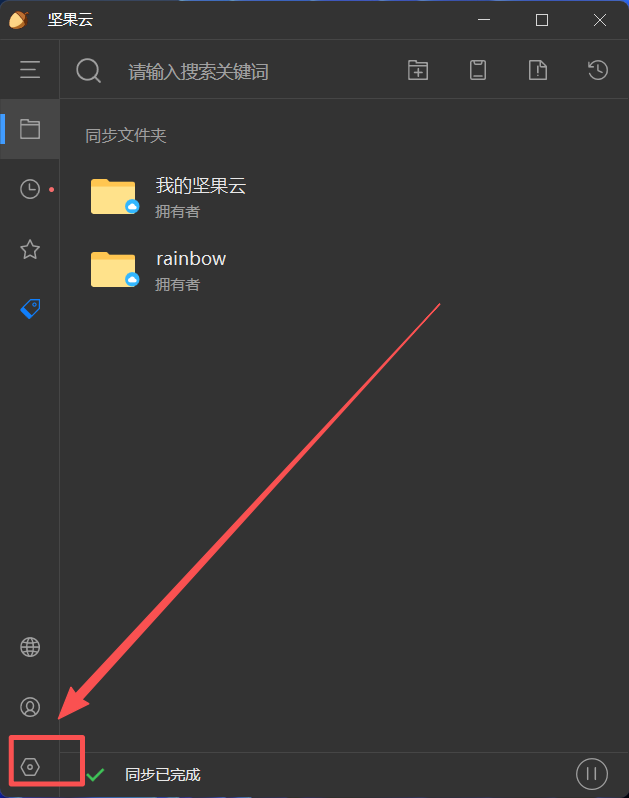
步骤 1:打开坚果云设置
打开坚果云客户端,点击左下角的 设置图标(齿轮按钮)。
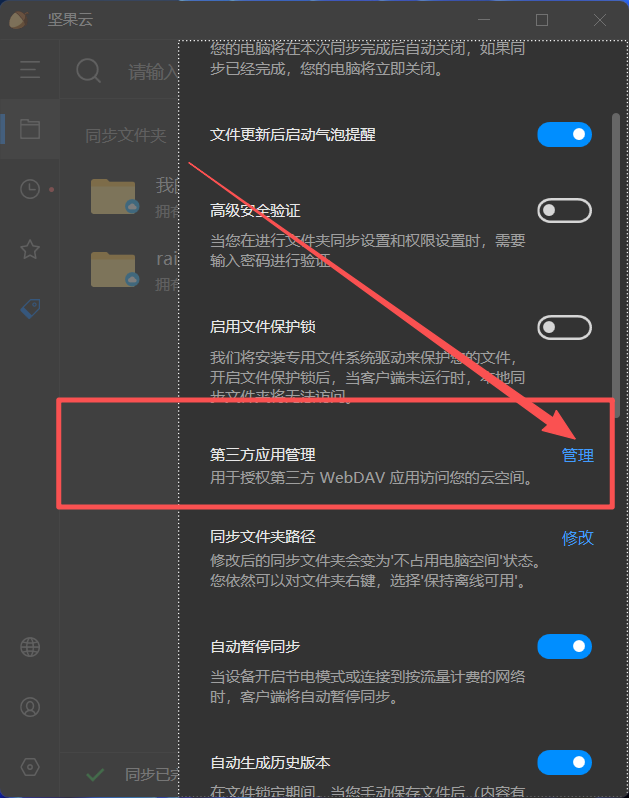
步骤 2:进入第三方应用管理
在设置页面中,找到 第三方应用管理 选项,点击右侧的 管理 按钮。
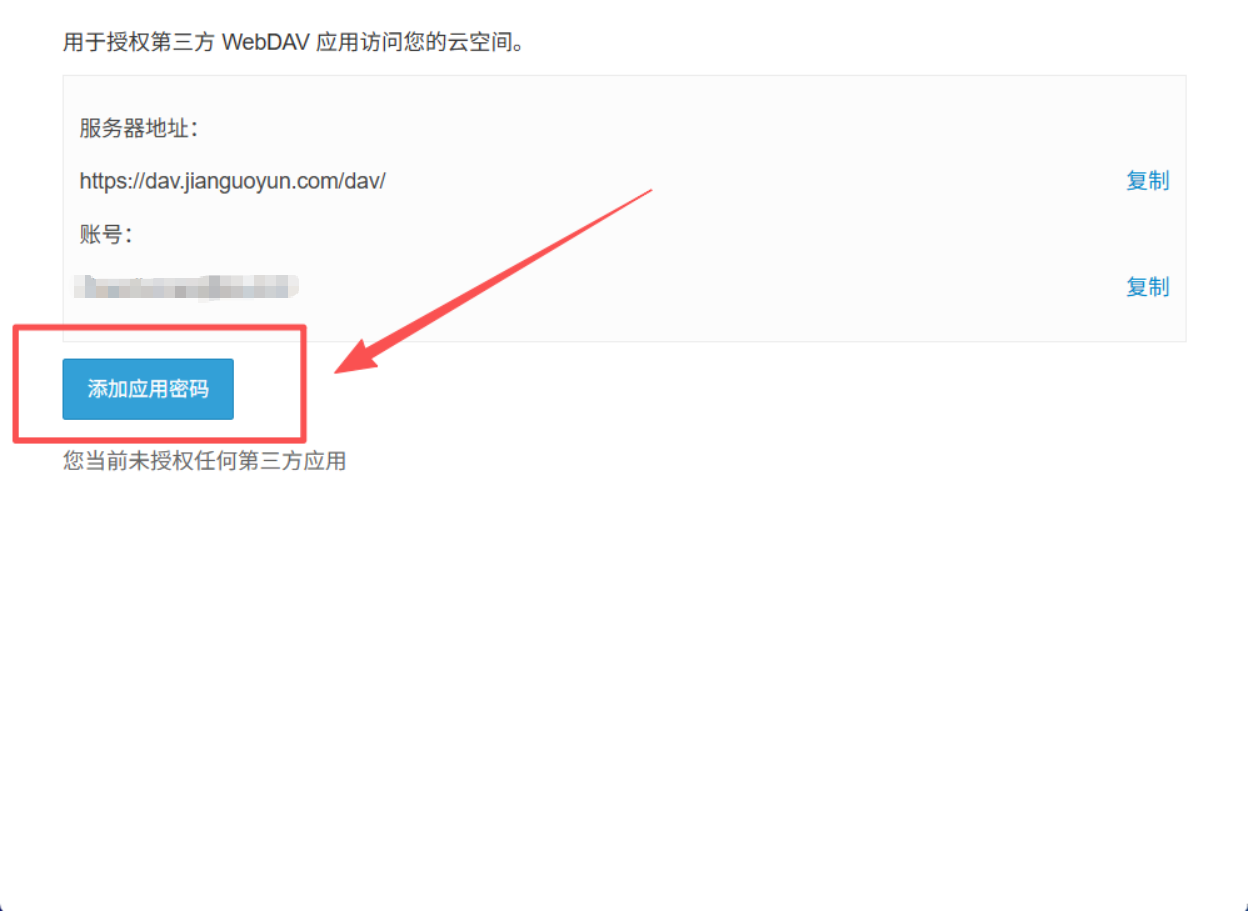
步骤 3:添加应用密码
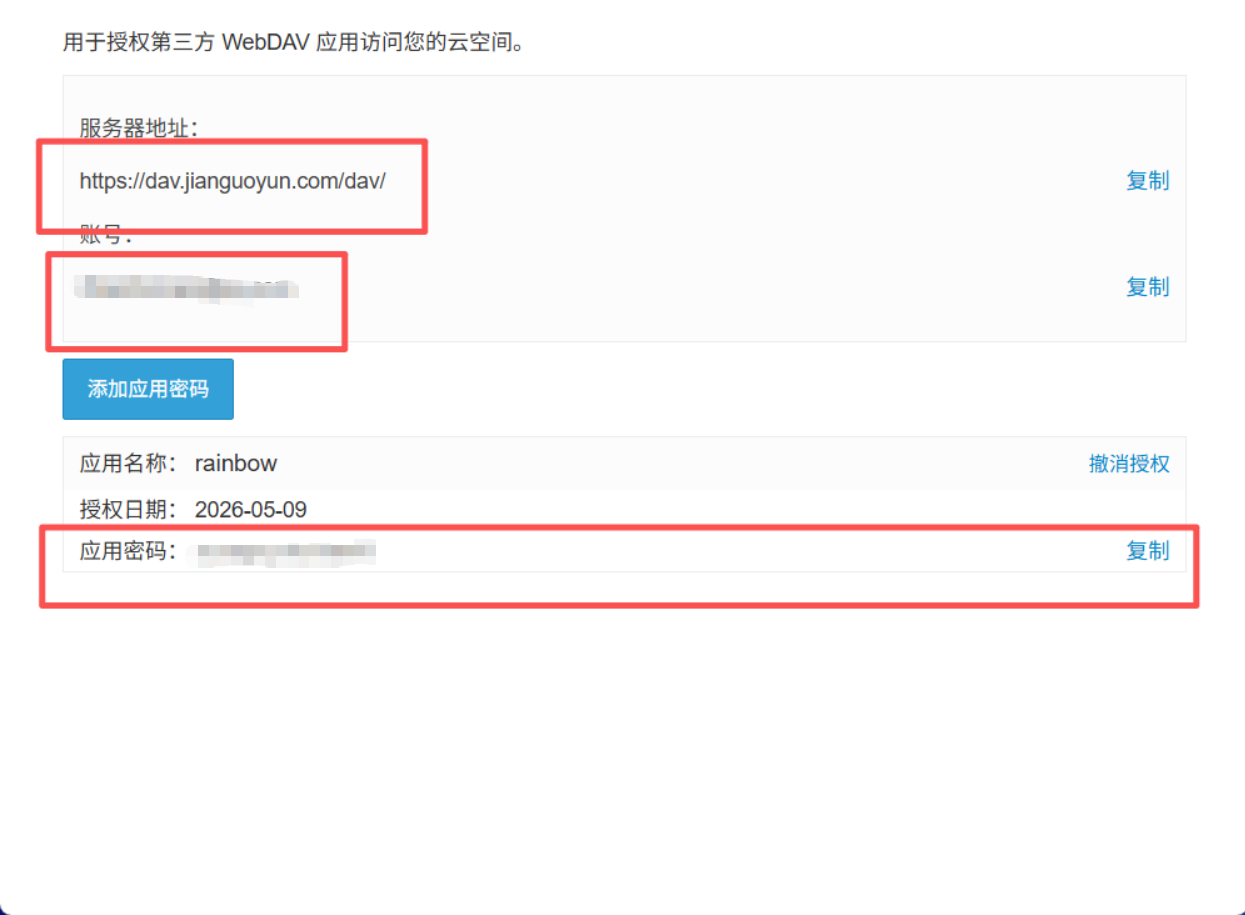
在第三方应用管理页面,你可以看到 WebDAV 的 服务器地址 和 账号。点击 添加应用密码 按钮。
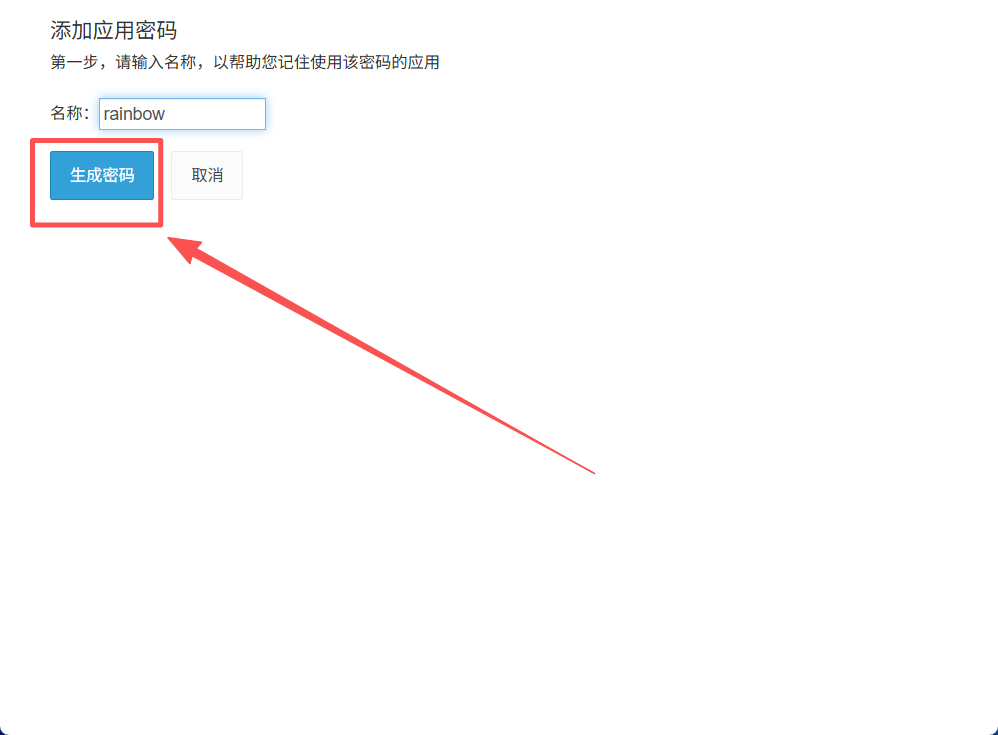
步骤 4:输入应用名称
在弹出的对话框中,输入名称(例如 rainbow ),然后点击 生成密码。
步骤 5:复制生成的密码
密码生成成功后,点击 完成并复制 按钮,将密码保存到剪贴板。
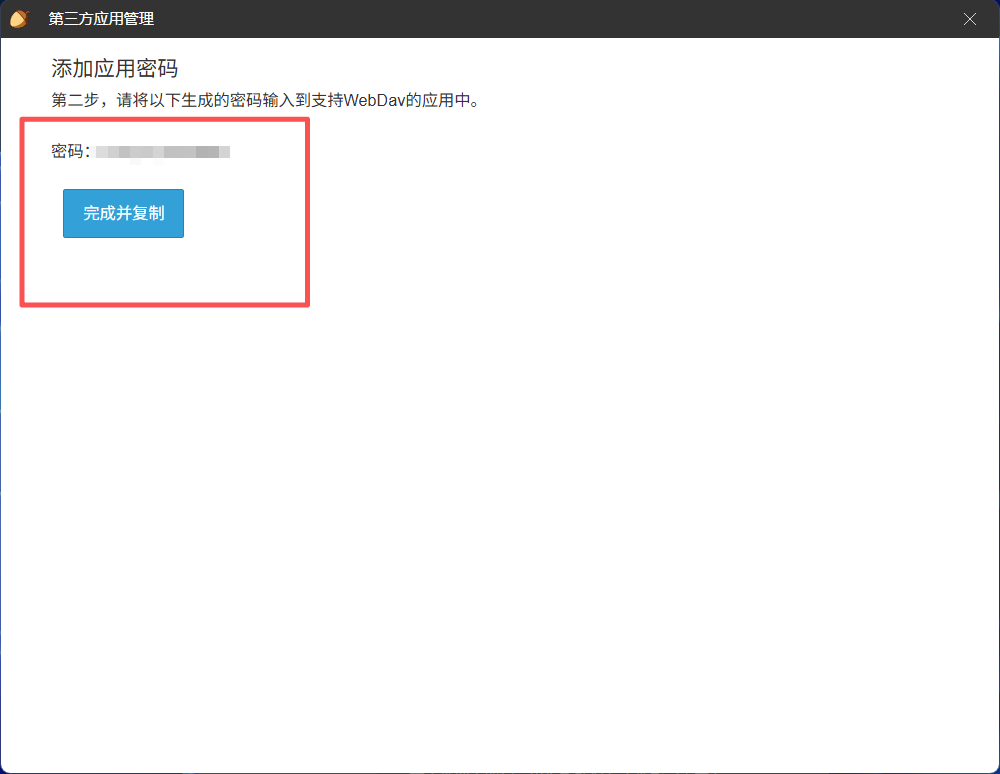
步骤 6:确认 WebDAV 信息
回到第三方应用管理页面,你可以看到刚刚创建的应用信息。请记下以下三项内容,稍后需要填入 彩虹tab:
- 服务器地址:WebDAV 地址
- 账号:WebDAV 账号
- 应用密码:WebDAV 密码
四、在 彩虹tab 中填写 WebDAV 信息
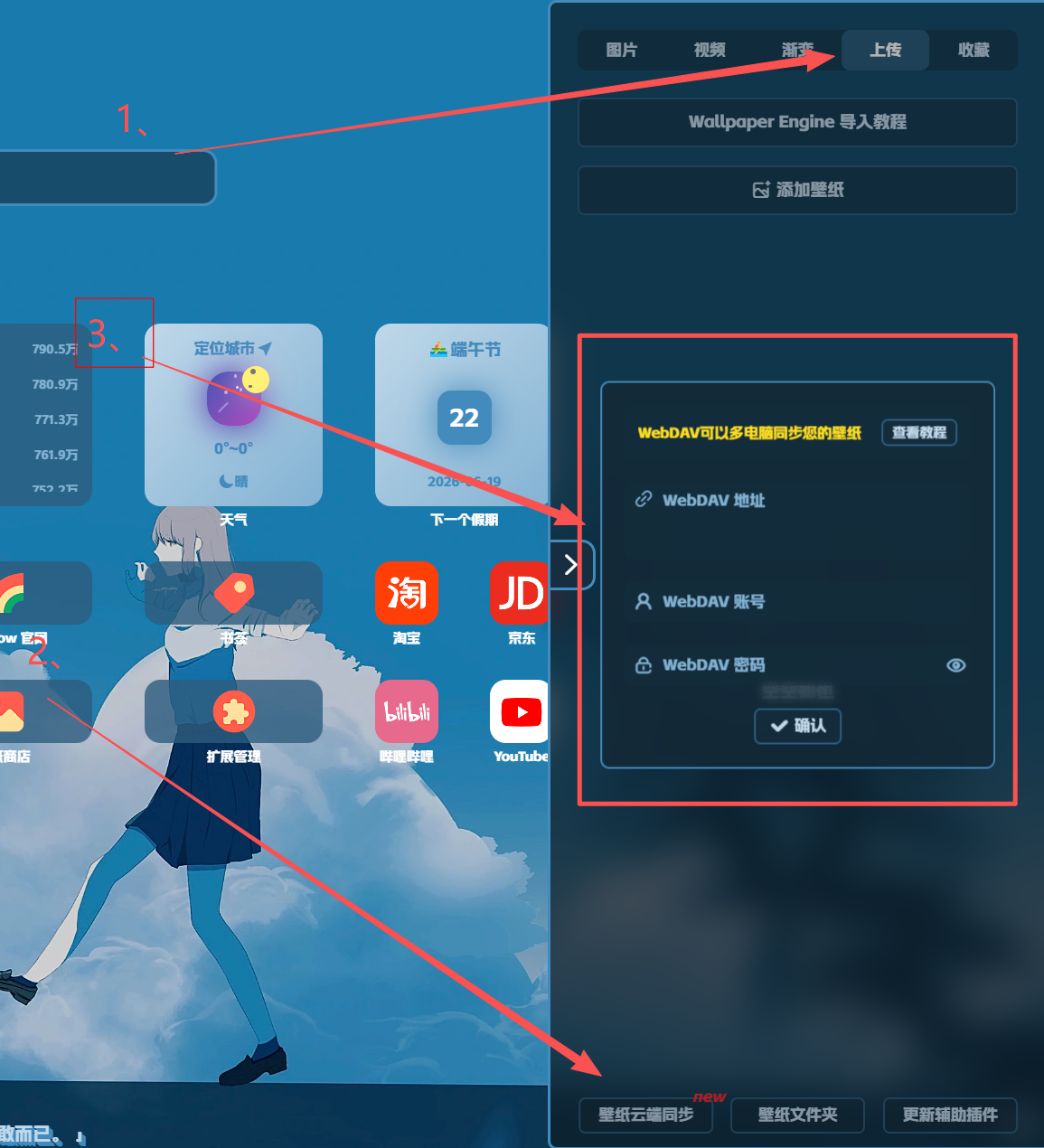
在 彩虹tab 中,点击底部的 壁纸云端同步 按钮,在弹出的面板中依次填入:
- WebDAV 地址:坚果云提供的服务器地址
- WebDAV 账号:坚果云账号
- WebDAV 密码:刚刚生成的应用密码
填写完成后,点击 确认 按钮,校验通过即完成配置。
info 配置完成后,在其他电脑上登录相同的彩虹tab账号即可自动同步壁纸。